
Introducción básica
El recién lanzado DalyWIFI El módulo permite la transmisión remota independiente del BMS y es compatible con todas las nuevas placas de protección de software.
Además, la aplicación móvil se actualiza simultáneamente para ofrecer a los clientes una experiencia más cómoda de gestión y uso remoto de las baterías de litio.
Descripción del Producto
Dimensiones:
Dimensiones:
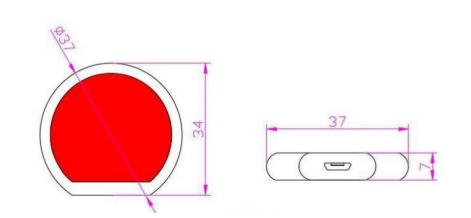
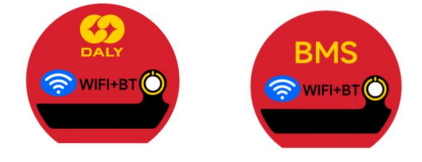
Imagen de la etiqueta: Litio/neutro (diferentes números de material)
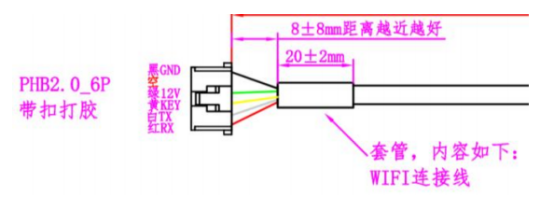
Definición de pin: Extremo del arnés de cableado (conectado a la placa de protección, según la interfaz UART de la placa de protección, con o sin hebillas, sin s(número de material del mismo nombre)
Utilizar acción
1. Preparación: Compruebe si el producto está completo y si el cable de conexión es un "WIFI cable". Confirme que la red inalámbrica sea de 2,4 GHz.
La red se puede conectar normalmente y navegar por Internet, conectar el teléfono móvil a laWIFI red.
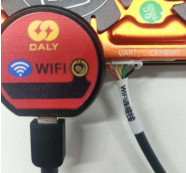
2. Instale el producto: Inserte elWIFI módulo en el puerto de comunicación UART del BMS a través delWIFI cable; (Según la garantía)
La interfaz UART de la placa protectora está disponible con o sin hebillas y con diferentes números de material.
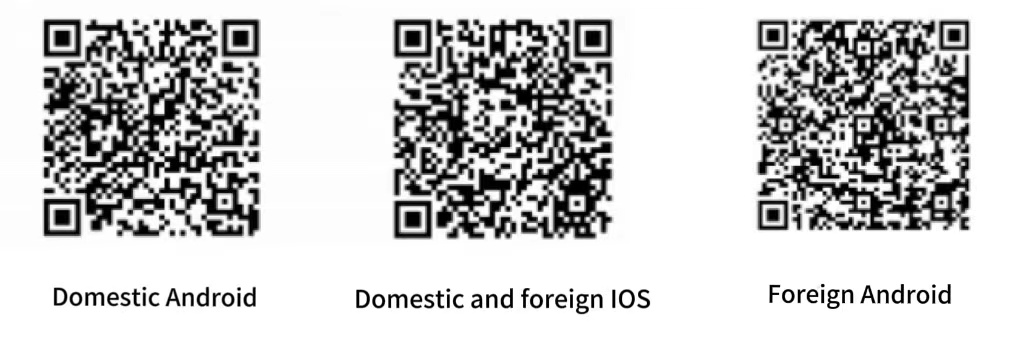
3. Instalar la aplicación: Instalar la“SMARTBMS”Descarga la aplicación a través de la tienda de aplicaciones o mediante código QR y otorga los permisos correspondientes.
Enciende elWIFI, Bluetooth y funciones de posicionamiento de su teléfono.
4. Funcionamiento de la aplicación: Haga clic para acceder a "Comunicación remota". Si la utiliza por primera vez, deberá registrar una cuenta introduciendo su dirección de correo electrónico;
5. Seleccionar modo: Tras completar el registro de la cuenta, acceda a la interfaz de la función "monitorización remota". Entre los tres modos disponibles ("grupo único", "conexión en paralelo" y "conexión en serie"), seleccione el que necesite y acceda a la interfaz "Conectar dispositivo".
6. Agregar un módulo: Ingrese el signo "+" en la esquina superior derecha, seleccione elWIFI dispositivo, y haga clic en "Conectar" hasta que aparezca el nombre del producto correspondiente en la interfaz.
7. Configuración de red del módulo: Introduzca la contraseña delWIFI Conéctese a la red y espere a que se complete la configuración de la red. El proceso de distribución de la red debe mantener la aplicación, el enrutador y el BMS funcionando con normalidad.
8. Nomenclatura del dispositivo: Después de que la configuración de red sea exitosa, elWIFI El nombre del módulo se puede personalizar. El nombre predeterminado es el de fábrica, "DL-xxxxxxxx". Una vez guardado el nombre correctamente, finaliza todo el proceso de configuración de red.
9. Introduzca el dispositivo: Vuelva a la página "Conectar dispositivo" y la correspondienteWIFI Aparecerá el dispositivo del módulo. Si el estado es "En línea", puede hacer clic para acceder a la "Página de detalles de datos". Cargue los datos al servidor en la nube a través deWIFI La aplicación obtiene los datos del sistema de gestión de edificios (BMS) del servidor en la nube y los muestra. A continuación, puede acceder a la interfaz de gestión del dispositivo para visualizar y configurar diversos parámetros.
10. Monitoreo local: En modo Bluetooth, cuando elWIFI El estado del módulo es "desconectado" o eliminado; se puede establecer una conexión Bluetooth mediante "monitorización local". El método de uso es el mismo que el del módulo Bluetooth.
11.Plataforma de gestión: LaWIFI El módulo admite elNube de Daly Plataforma. El método de inicio de sesión es el mismo que el del módulo Bluetooth, pero el principio de funcionamiento es diferente. Cuando el dispositivo está en línea, los datos del BMS se cargan a la plataforma de gestión a través del dispositivo. En el módulo Bluetooth, la carga se realiza a través de la aplicación.
Descarga de la aplicación
Debe utilizar la última versión de SMART BMS, a partir de la versión V3, que actualmente no está disponible. Puede escanear el código QR a continuación para descargarla. Disponible después de su lanzamiento.
Actualizar y descargar en la HUAWEI, tiendas de aplicaciones de Google y Apple, o contactarDaly personal para obtener la última versión del archivo de instalación de la aplicación.
A partir de la versión 2, solo se admiten módulos Bluetooth.
Precauciones
1. No se puede encontrar Bluetooth: si los permisos del teléfono móvil están autorizados, si elWIFI El módulo ha sido asignado a la red y se encuentra en estado "en línea".
2. Fallo en la distribución de la red: Compruebe si laWIFI La red es normal y se puede verificar si se trata de una red de 2,4 GHz.
3. El dispositivo está desconectado: Compruebe si elWIFI La red funciona con normalidad. Compruebe si la fuente de alimentación del BMS funciona correctamente y si el cable de conexión está conectado correctamente.
ingresar.
4. Cable de conexión: ElWIFI El cable de conexión del módulo no se comparte con el módulo Bluetooth. Está dividido en terminales de hebilla según los terminales de la placa de protección y sin terminales. Por ejemplo, los puertos de comunicación de R16L y R10Q están doblados, por lo que el cable de conexión también debe estar doblado.
Fecha de publicación: 23 de septiembre de 2023


